
Guía para solucionar problemas de acceso a Global Protect con validación Office 365
Cuando una empresa colaboradora del Ayuntamiento de Madrid tiene problemas de acceso a Global Protect se recomienda las siguientes acciones:
1. Comprobar las credenciales proporcionadas.
Acceda a https://www.office.com/ e inicie sesión con las credenciales proporcionadas por el Ayuntamiento.
Cualquier duda para la configuración del doble factor de autenticación puede acceder a Guía para configurar doble factor autenticación en O365.
En caso de que las credenciales de acceso no sean correctas debe abrir una incidencia al Ayuntamiento a través de los cauces habituales.
2. Comprobar que se está accediendo con la cuenta del Ayuntamiento.
Una vez comprobado que se accede a https://www.office.com/ con las credenciales proporcionadas, se debe comprobar que se ha seguido correctamente las instrucciones de esta página.
Si a pesar de seguir las instrucciones indicadas no puede acceder al pulsar “Conectar” en la aplicación de Global Protect, es posible que esté utilizando el usuario/contraseña de otra cuenta office, como podría ser la de su organización.
3. Acceder con cuenta del Ayuntamiento de Madrid.
Para acceder con la cuenta del Ayuntamiento de Madrid puede realizar la acción 3.1 o la acción 3.2.
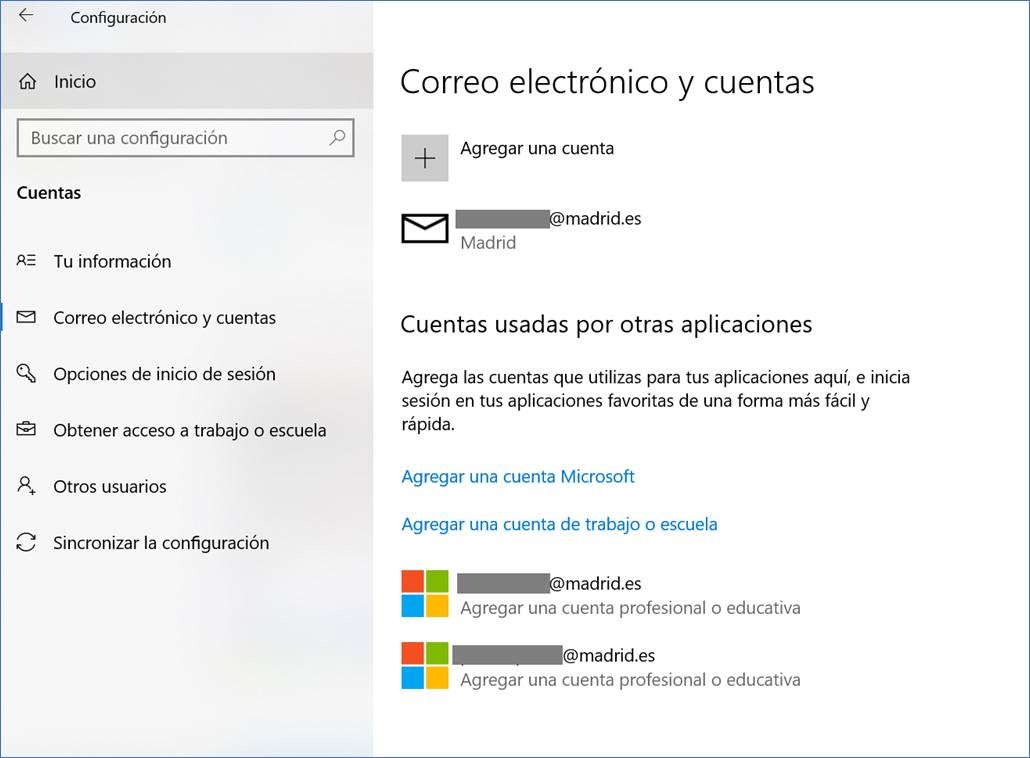
3.1 - Añadir la cuenta del Ayuntamiento en la configuración de cuentas de Windows.
Acceda a la configuración de cuentas de Windows y añada la cuenta proporcionada por el Ayuntamiento.
3.2 - Configurar en el navegador Edge el perfil de usuario del Ayuntamiento
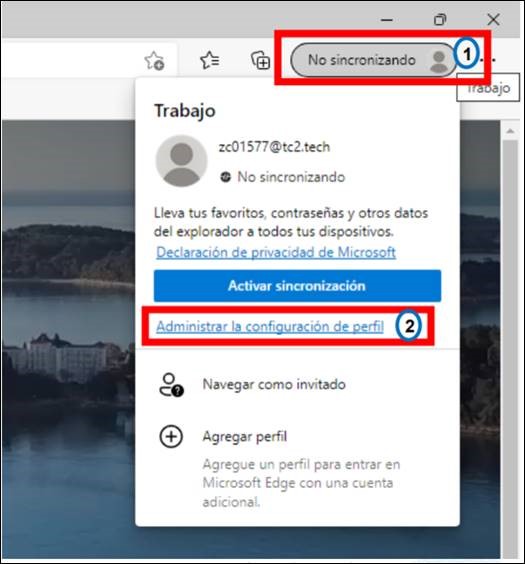
Si el error obtenido es el indicado en el apartado anterior, abra el navegador Microsoft Edge, en la esquina superior derecha haga click en la imagen de perfil (1) y seleccione la opción “Administrar la configuración de perfil” (2) tal y como se indica en la figura.
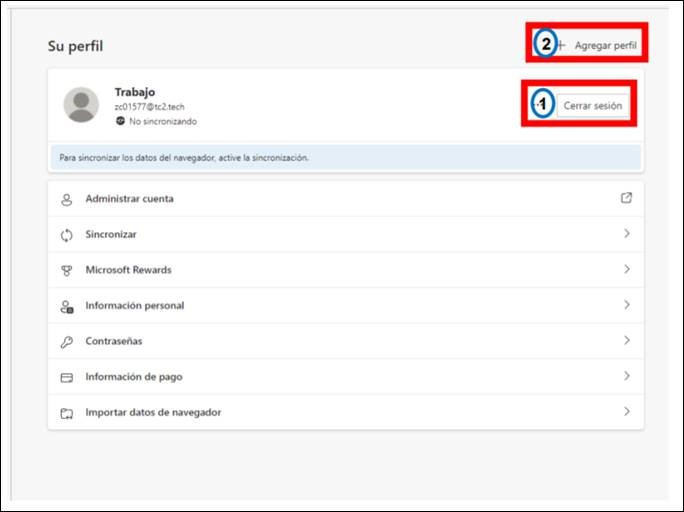
Tras seleccionar la opción anterior se le abrirá la ventana de configuración del perfil de usuario en la que debe cerrar la sesión de la cuenta de empresa/personal que esté iniciada. Después deberá añadir la cuenta xxxx@madrid.es.
Seleccione “Inicie sesión para sincronizar los datos” y seleccione “Usar otra cuenta” – “Cuenta profesional o educativa” e inicie sesión.
4. Acceda con Global Protect
Tras completar los pasos anteriores y añadir con éxito el perfil de la cuenta de usuario madrid.es en el navegador Edge, abra la aplicación de Global Protect, en la que deberá tener configurado el portal ayuntamientomadrid.gpcloudservice.com.
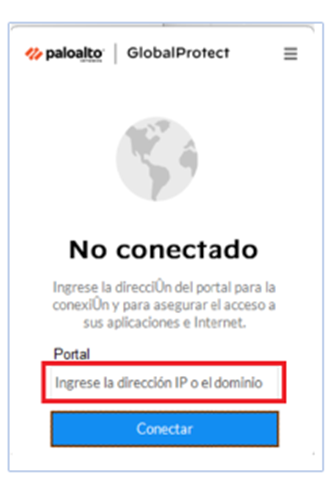
Al pulsar “Conectar” le aparecerán los perfiles configurados en el navegador edge, tanto el de empresa como el de madrid.es. Seleccione la cuenta xxxx@madrid.es e introduzca la contraseña de inicio de sesión.